


PhotoGIMP: 將開源軟體 GIMP調整更接近 Photoshop
分類: 軟體 新品報導 發布時間:
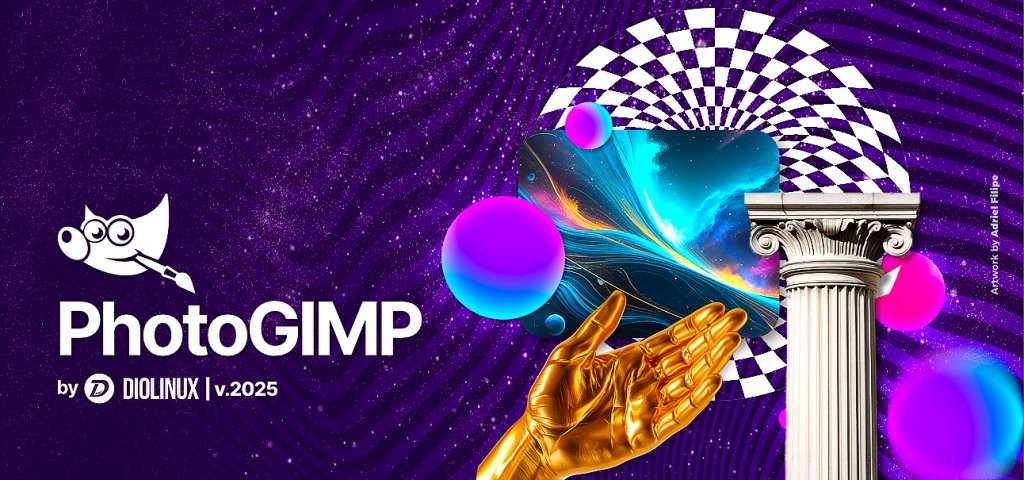
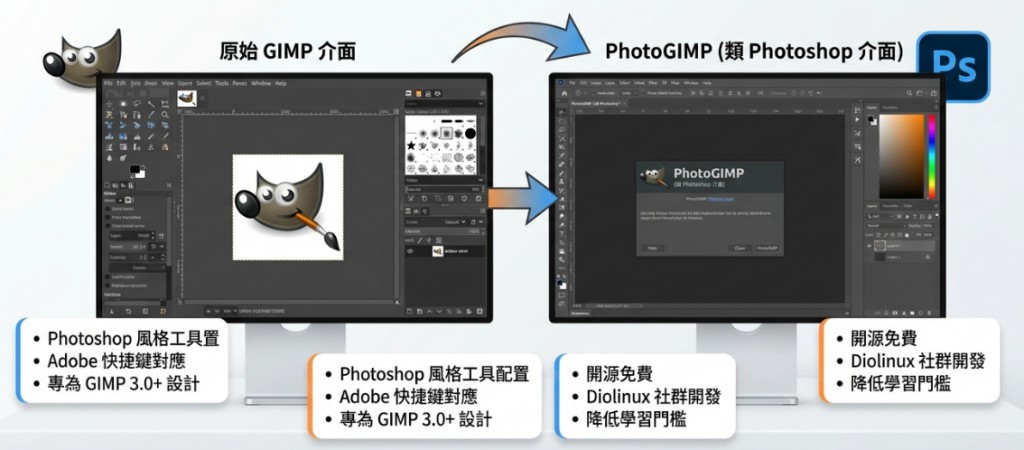
PhotoGIMP 是由 Diolinux 社群開發的免費開源專案,專為 GIMP 3.0 以上版本 設計的一套配置補丁。它能將自由開源的影像編輯軟體 GIMP 調整成更接近 Adobe Photoshop 的介面布局、工具排列與快捷鍵,讓大量從 Photoshop 轉換到 GIMP 的用戶能快速上手,減少學習門檻。
PhotoGIMP 主要透過修改 GIMP 的設定檔,達成以下核心改進:
- Photoshop 風格工具配置
- Photoshop 快捷鍵對應
- 自訂啟動畫面(Splash Screen)
- 最大化畫布空間
- 自訂應用程式圖示與名稱
工具欄與面板位置重新排列,盡量貼近 Photoshop 的傳統布局,讓用戶能直覺找到常用工具。
鍵盤快捷鍵依照 Adobe 官方 Windows 版 Photoshop 設定進行映射,大幅降低切換成本。
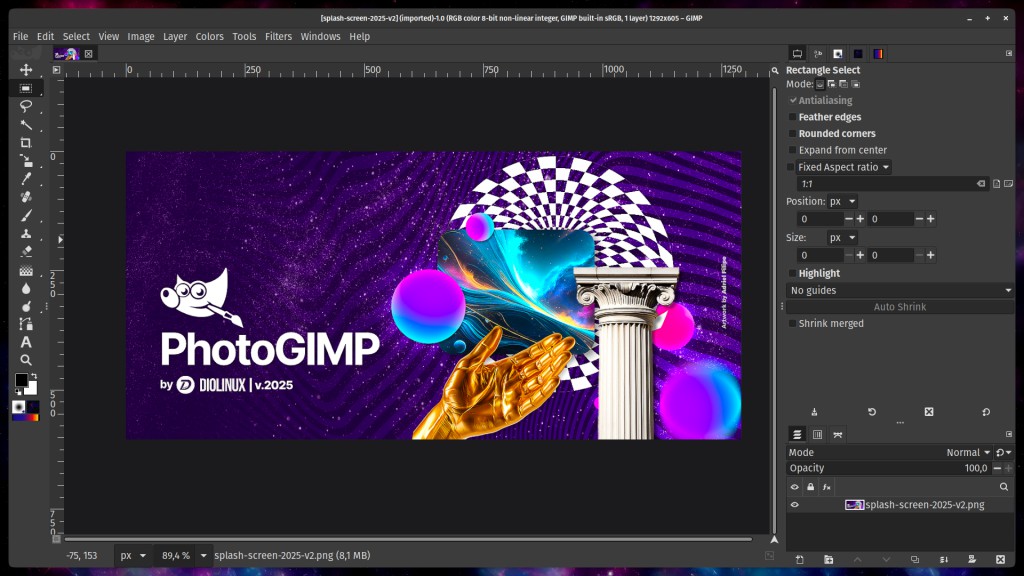
替換原本的 GIMP 啟動畫面為 PhotoGIMP 專屬設計,提升使用體驗。
預設視窗布局經過優化,減少不必要的面板佔用,讓編輯區域更大。
在系統選單中顯示獨立的 PhotoGIMP 圖示與名稱(主要在 Linux 環境)。
安裝使用方法
重要前提:安裝前必須先執行一次 GIMP(產生設定檔),否則補丁無法正確覆蓋。
1. Linux(推薦使用 Flatpak)
- 確認已安裝 GIMP 3.0 或更新版本(建議從 Flathub 安裝)。
- 開啟 GIMP 一次後關閉,產生設定資料夾。
- 下載最新版 PhotoGIMP(.zip 檔案)。
- 將壓縮檔解壓縮到家目錄(~)。
- 重新開啟 GIMP,即可看到新介面。
cp -r ~/.config/GIMP/3.0 ~/GIMP-3.0-backup2. Windows
- 先執行一次 GIMP 產生設定檔。
- 下載 PhotoGIMP .zip 並解壓。
- 複製解壓後的 3.0 資料夾。
- 按 Win + R,輸入 %APPDATA%\GIMP 並按 Enter。
- 將 3.0 資料夾貼上,選擇「取代檔案」。
- 重新開啟 GIMP 即可。
3. macOS
- 先執行一次 GIMP。
- 下載並解壓 PhotoGIMP。
- 複製 3.0 資料夾到 ~/Library/Application Support/GIMP。
- 若有舊版 2.10 資料夾,建議先刪除避免衝突。
- 重新開啟 GIMP。
如何解除安裝(還原 GIMP 預設)
最簡單的方式是刪除 GIMP 的設定資料夾,GIMP 會自動重新產生預設設定:
- Linux:rm -rf ~/.config/GIMP/3.0
- Windows:刪除 %APPDATA%\GIMP\3.0
- macOS:刪除 ~/Library/Application Support/GIMP/3.0
雖然 PhotoGIMP 大幅改善了使用體驗,但仍有以下限制:
- 僅支援 GIMP 3.0 以上版本
不相容 GIMP 2.10(設定檔格式差異過大)。 - 不會影響個人素材
只修改設定檔(快捷鍵、布局、偏好設定),不會刪除或覆蓋使用者的筆刷、字型、漸層或外掛程式。 - 快捷鍵可自訂
安裝後仍可在 GIMP 中手動調整快捷鍵(Edit → Keyboard Shortcuts)。
- 潛在問題:
- 若安裝後 GIMP 外觀無變化,通常是檔案放置位置錯誤或未先執行過 GIMP。
- 跨平台安裝路徑不同,需特別注意隱藏資料夾(.config、%APPDATA% 等)。
- 持續維護中(2026 年 7 月仍有更新)。
- 提供多語言 README(包含義大利文、波蘭文、葡萄牙文、俄文)。
- 社群活躍,歡迎回報問題與貢獻程式碼。
https://github.com/Diolinux/Photogimp