


iPhone 防窺教學:善用引導使用模式與 iOS 18 鎖定/隱藏 App
發布時間:
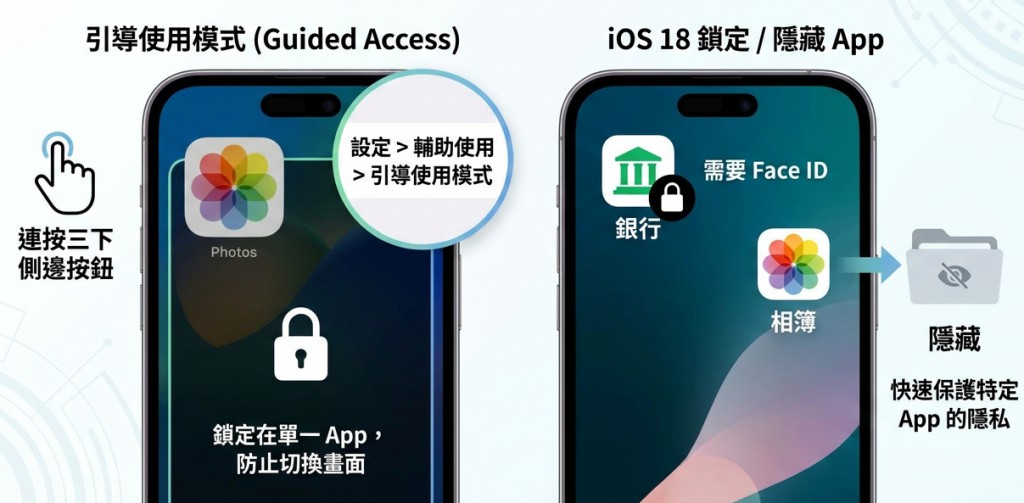
iPhone 內建多項「防窺」相關功能,其中最實用且直接對應「引導使用模式」的,就是 Accessibility(輔助使用)中的 Guided Access。此外,iOS 18 也新增了「鎖定 App」與「隱藏 App」功能,讓你能快速保護特定 App 的隱私。這兩項功能結合使用,能有效防止他人借用手機時亂翻照片、設定或私密訊息。
1. Guided Access(引導使用模式)- 最強「防窺鎖定」
這是 iPhone 最經典的防窺功能,可將手機暫時鎖定在單一 App 中,防止切換畫面、調整設定或離開該 App。
- 前往 設定 > 輔助使用 > 引導使用模式。
- 開啟「引導使用模式」。
- 設定密碼(建議開啟 Face ID / Touch ID 解鎖)。
- 可設定時間限制、聲音提示等。
如何啟動引導使用模式
- 打開想讓別人使用的 App(例如相簿、YouTube)。
- 連按三下側邊按鈕(舊款為 Home 鍵)。
- 點選「引導使用模式」。
- 可圈選畫面禁止觸碰的區域、關閉音量鍵、側邊按鈕、旋轉等。
- 點「開始」。
- 連按三下側邊按鈕 → 輸入密碼或使用 Face ID → 點「結束」。
- 優點:非常適合借手機給小孩、朋友看照片,或自己專注工作時使用。
- 限制:
- 只能鎖定在單一 App,無法同時使用多個 App。
- 部分系統功能(如通知中心、控制中心)可選擇是否允許。
- 若設定時間限制,到時會強制結束。
- 注意事項:啟動後手機會一直處於該 App,直到手動結束。建議事先設定好密碼,避免忘記。
2. iOS 18 鎖定 App / 隱藏 App 功能
這是 iOS 18 新增的隱私保護功能,可針對單一 App 要求 Face ID 解鎖,或直接隱藏。
- 在主畫面長按該 App。
- 選擇「需要 Face ID」。
- 選擇「鎖定並要求使用 Face ID」。
- 長按 App → 選擇「隱藏並要求使用 Face ID」。
- 隱藏後,App 會移到「隱藏」資料夾,需要 Face ID 才能查看。
- 優點:快速保護特定 App(如銀行 App、相簿、訊息),即使手機已解鎖也需要二次驗證。
- 限制:
- 隱藏的 App 不會出現在 Spotlight 搜尋中。
- 隱藏 App 仍會繼續接收通知(但通知內容可能被隱藏)。
- 無法同時鎖定/隱藏系統內建 App(如設定、電話)。
- 注意事項:隱藏後若想恢復,需在「隱藏」資料夾中長按 App 選擇「顯示 App」。
功能
適合情境
優點
限制
Guided Access
借手機給小孩/朋友看影片或照片
完全鎖定單一 App,防範最強
只能用單一 App
鎖定/隱藏 App
保護特定隱私 App(如銀行、相簿)
快速設定,保留多工使用
仍可切換其他 App
借手機給別人時,先開啟 Guided Access 鎖定在相簿或特定 App;日常保護重要 App 則使用 iOS 18 的「鎖定 App」功能。