


Codex 推出「Sites」功能,AI 提示詞一鍵生成網站與 Web App
發布時間:
OpenAI Codex 近日推出全新「Sites」功能,讓使用者能直接透過自然語言提示,將想法或現有專案一鍵轉化為可上線的托管網站、Web App 甚至小型遊戲,無需額外處理部署流程。這項功能目前處於 Preview 階段,僅開放給 ChatGPT Business 與 Enterprise 工作區使用者。
解決開發者痛點 從生成到上線一次完成
傳統上,開發者使用 AI 工具生成程式碼後,仍需自行處理建置、部署、資料庫設定與權限管理等繁瑣步驟。Codex Sites 的推出,試圖將這一連串流程整合在同一個 AI 對話環境中。 使用者只需在對話中輸入需求,並標註 @Sites,Codex 即可自動完成程式碼生成、相容性檢查、建置與部署。例如:
- 快速建立「專案申請儀表板」,支援團隊成員提交需求、指派負責人、更新狀態,並搭配工作區帳號登入。
- 為現有遊戲加入玩家分數持久化儲存與頭像上傳功能。
- 直接部署既有專案,並取得正式上線網址。
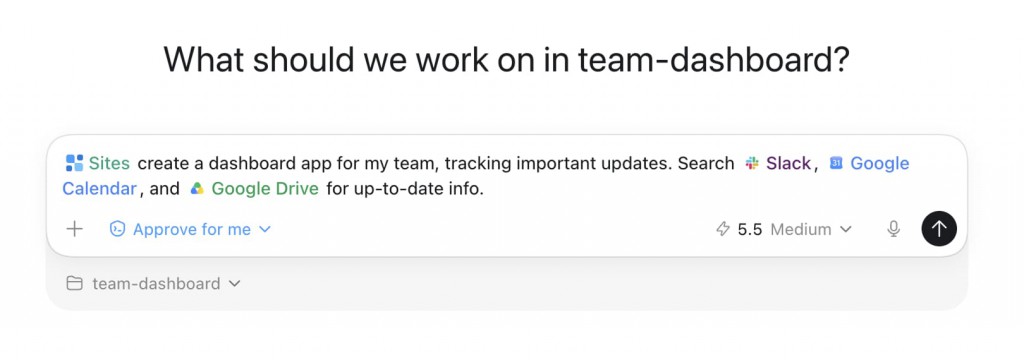
Sites 功能內建 Cloudflare 生態的持久化儲存方案:
- D1:關聯式資料庫,適合儲存結構化資料(如使用者進度、申請紀錄)。
- R2:物件儲存,適合處理檔案上傳(圖片、文件等)。
此外,Sites 提供三種存取控制模式:
- admins_only(僅限擁有者與管理員)
- workspace_all(工作區全體使用者)
- custom(自訂特定使用者或群組)
使用流程簡單兩階段
- 保存版本:Codex 先建置可部署版本,並產生供審查的快照。
- 正式部署:確認無誤後發布,即可取得生產環境網址。
根據官方文件,Sites 目前僅支援 Business 與 Enterprise 工作區,Enterprise 使用者需由管理員透過 RBAC 開啟權限。功能仍處於預覽階段,記憶體與運算資源有一定限制,較適合中小型網站、內部儀表板與原型遊戲。 這項功能的推出,顯示 AI 編碼工具正從「輔助寫碼」朝向「端到端應用交付」演進。對於企業用戶而言,可大幅降低從概念到上線的時間與技術門檻;對於開發者來說,則能更專注在業務邏輯與使用者體驗,而非基礎架構。
Codex Sites目前處於 Preview 階段,僅限 ChatGPT Business 與 Enterprise 工作區使用。
1. 前置準備與啟用
Enterprise 工作區
由管理員前往 ChatGPT admin settings 開啟 RBAC(角色型存取控制),為適合的角色啟用 Sites 功能。
Business 工作區
預設已啟用,無需額外設定。
2. 安裝 Sites 插件
- 在 Codex App 中開啟 Plugins 頁面。
- 搜尋並新增 Sites 插件。
- 安裝完成後,重新開啟一個新對話執行緒(重要)。
建立新網站 / Web App / 遊戲
在對話中直接描述需求,並使用 @Sites 標記插件:
@Sites Build a project request dashboard for my operations team.
Let team members submit requests, see who owns each one, update the status,
and filter the list. Require people to sign in with their workspace account,
and keep the request data saved between visits.
部署現有專案
@Sites Deploy this project. Check whether it is compatible with Sites,
make any required changes, and give me the deployment URL.
為遊戲加入持久化資料
@Sites Add persistent player scores and avatar uploads to this game.
Use the appropriate Sites storage and deploy the updated game.
4. 專案配置檔案(.openai/hosting.json)
Codex 會在專案根目錄自動生成或更新此檔案:
JSON
{
 "project_id": "<由 Codex 自動指派的專案 ID>",
 "d1": "DB", // D1 資料庫綁定名稱(用於結構化資料)
 "r2": null // R2 物件儲存綁定(用於檔案上傳,可設為 null)
}
注意事項:
project_id 由系統自動管理,請勿手動修改。
環境變數與機密金鑰(Secrets)不要寫在這個 JSON 檔,請透過 Sites 管理面板設定。
本機開發時建議維持 .env 檔案與部署環境一致。
5. 發布流程(兩階段)
保存版本(Save Version)
Codex 會先建置可部署的版本,並產生可供審查的快照(會關聯 Git commit)。
部署版本(Deploy)
確認無誤後選擇部署,系統會回傳正式的生產環境網址。
你可以在 Codex App 側邊欄的 Sites 區塊查看所有專案、已保存版本、部署狀態,並隨時調整權限。
6. 存取控制(Access Control)
部署後可設定以下模式:
修改權限範例:
@Sites Change this deployed site's access to everyone in my workspace
after showing me the current site and confirming the deployment URL.
7. 持久化儲存選擇建議
需求類型建議儲存方式說明一般內容型網站無需持久化靜態頁面即可使用者資料、進度D1(關聯式資料庫)適合結構化資料檔案上傳(圖片、文件)R2(物件儲存)適合二進位檔案可搜尋檔案 + 元資料D1 + R2 搭配D1 存元資料、R2 存實際檔案內部工具搭配工作區認證建議使用 workspace_all 或自訂
8. 部署前審查檢查清單(強烈建議執行)
- 在 Codex review pane 中仔細審查原始碼與資料庫遷移腳本。
- 確認建置成功,並選擇正確的「保存版本」。
- 驗證存取權限是否僅開放給預期使用者。
- 確認所有機密金鑰已透過 Sites 面板設定,而非寫在程式碼中。
- 部署後立即測試生產網址與功能。
- 僅支援 ChatGPT Business / Enterprise 工作區。
- 目前為 Preview 階段,功能與穩定性仍在持續改善。
- 記憶體與運算資源有一定限制,適合中小型網站、儀表板、原型遊戲。
- 大型或高流量專案建議後續評估獨立部署方案。
- 先用簡單的 Landing Page 或內部工具測試。
- 熟悉 @Sites 指令與兩階段發布流程。
- 善用 D1 + R2 組合實現基本持久化。
- 部署前務必執行審查檢查清單。