


Codex Computer Use、Chrome 擴充、內建 Browser 介紹
發布時間:
OpenAI 的 Codex 桌面應用程式(Windows / macOS)提供三種不同的電腦操作模式,讓 AI 能更靈活地協助使用者完成各種任務。這三種方式雖然功能有部分重疊,但各自適合不同情境,善用它們能大幅提升工作效率。
根據 OpenAI 官方設計理念,優先使用權限最小、範圍最精準的工具,只有在必要時才提升到更高權限的操作模式。以下整理三種方式的特色、適用情境與使用建議。
1. Computer Use:直接控制整台電腦(最強大)
特色:
- Codex 能透過視覺辨識與模擬操作,直接控制 macOS 或 Windows 上的應用程式。
- 支援點擊、拖曳、鍵盤輸入、剪貼簿操作、視窗管理等完整桌面互動。
- 在 macOS 上可背景執行,不一定會干擾使用者當前畫面。
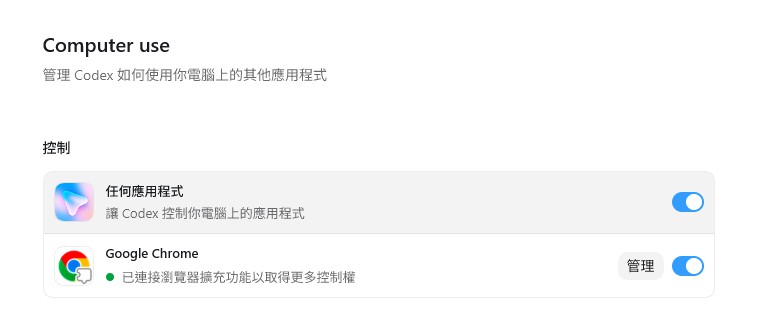
適合情境:
- 操作桌面應用程式(如 Spotify、Xcode、財務軟體、系統設定)
- 控制 iOS 模擬器或 iPhone Mirroring
- 跨多個應用程式的工作流程
- 沒有 API 的軟體或網站
- 需要精準模擬真人操作的任務
- 在 Codex 設定中開啟 Computer Use 功能。
- 在對話中輸入 @Computer 即可呼叫,例如:「@Computer 幫我打開 Spotify 播放我的工作清單歌單」。
- 優點:功能最完整,幾乎無所不能。
- 缺點:速度較慢(需等待畫面回應),且權限較高,使用時需注意安全性。
特色:
- Codex 可直接使用你目前 Chrome 瀏覽器的登入狀態、Cookie、已開分頁與擴充功能。
- 能理解多分頁之間的關聯性,並在不同分頁間切換操作。
- 需要身分驗證的網站(如 Gmail、LinkedIn、Salesforce、企業內部系統)
- 多分頁研究與資料比對
- 依賴瀏覽器擴充功能的表單或工作流程
- 客服後台、社群媒體管理等已登入操作
- 安裝 Codex Chrome 擴充功能。
- 在對話中提及 Chrome 相關指令,或直接讓 Codex 在已登入的環境中操作。
- 優點:能利用現有登入狀態,操作更自然。
- 缺點:受限於 Chrome 環境,無法操作桌面應用程式。
特色:
- Codex 內建一個獨立的瀏覽器環境,與使用者目前 Chrome 完全隔離。
- 使用者與 Codex 可以共同查看同一個網頁畫面。
- 本機開發伺服器(localhost)
- HTML / 前端專案預覽與除錯
- 響應式設計測試
- UI / UX 設計審查與標註
- 不需登入的公開網站測試
- 在 Codex 對話中直接要求開啟 Browser,例如:「用 Browser 開啟我的 localhost:3000 專案」。
- 可在畫面上直接標註問題(如「這裡的按鈕太小」),Codex 會根據標註修改程式碼並重新載入預覽。
- 優點:隔離性高、安全、適合開發測試。
- 缺點:無法使用已登入的帳號或擴充功能。
除了三種主要控制方式,Appshot 是一項實用輔助功能:
- 在 macOS 上可透過快捷鍵快速截取目前最前方視窗畫面。
- Codex 會同時取得截圖與可讀取的文字資訊。
- 適合快速分享錯誤訊息、UI 設計稿或不熟悉的操作介面給 Codex 分析。
官方原則:優先使用權限最小、範圍最精準的工具。只有在結構化工具(如 API、外掛)無法滿足需求時,才提升到更高權限的操作模式。
這三種方式的靈活組合,讓 Codex 成為真正能「使用電腦」的 AI 助手,大幅拓展了 AI 在日常工作與開發流程中的應用可能性。